
Jak ustawić dzwonek na telefon z YouTube? [Kompletny Poradnik 2025]
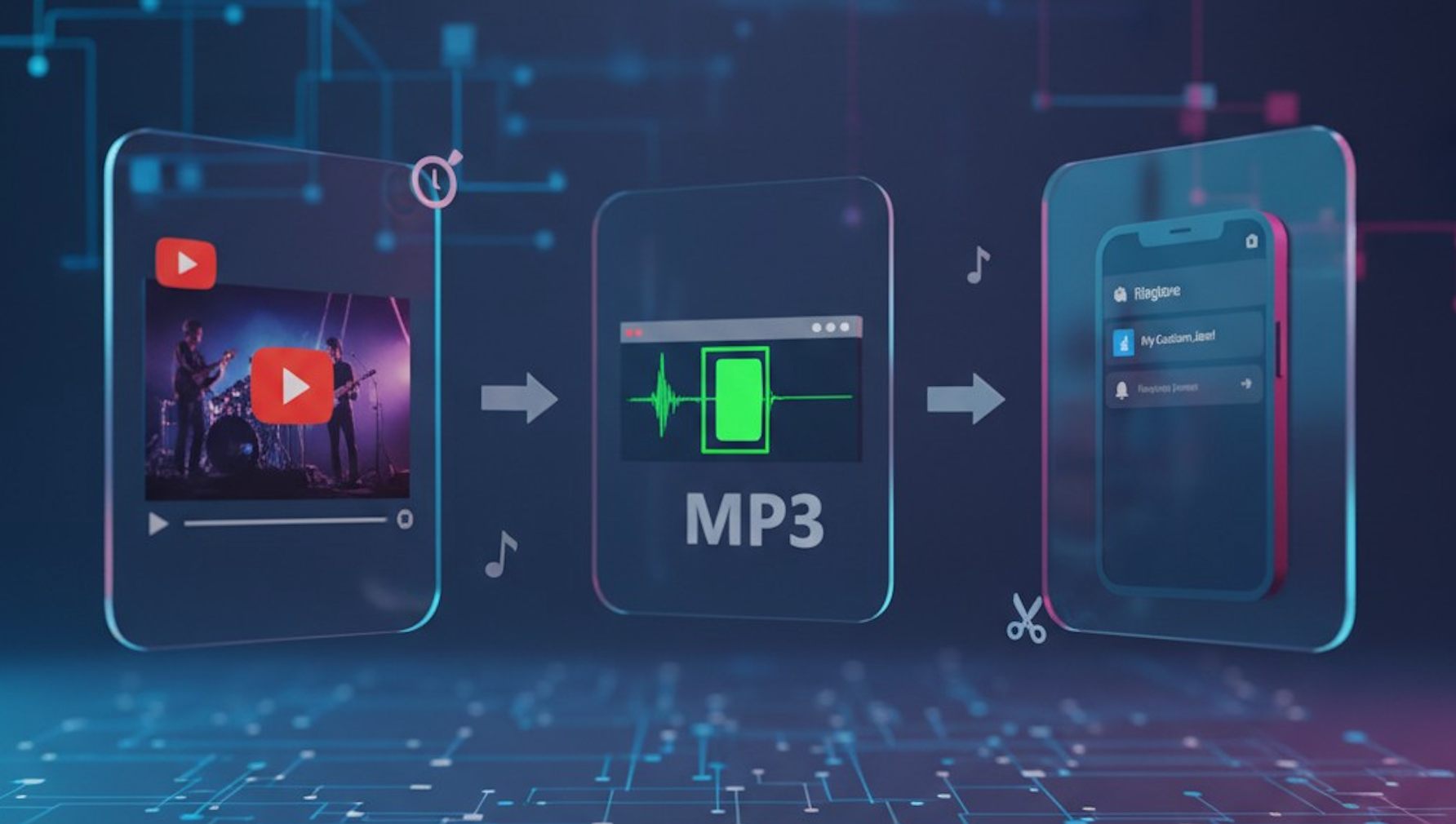
Cały proces można podzielić na trzy główne etapy:
- Pobranie dźwięku (czyli zamiana wideo z YouTube na plik MP3).
- (Opcjonalnie) Przycięcie pliku (bo przecież nie chcesz czekać 30 sekund na refren).
- Ustawienie pliku jako dzwonka (ta część bardzo różni się między Androidem a iPhone’em).
Zanim zaczniesz: Szybka uwaga na temat bezpieczeństwa i legalności
Zanim pobiegniesz kopiować linki, musisz wiedzieć o dwóch rzeczach:
1. Bezpieczeństwo: Będziemy korzystać ze stron i narzędzi firm trzecich do pobierania muzyki. Wiele z tych darmowych stron (tzw. „konwerterów YouTube na MP3”) jest pełnych agresywnych reklam, wyskakujących okienek i fałszywych przycisków „Pobierz”. Zawsze miej włączonego adblocka i zachowaj zdrowy rozsądek.
2. Legalność: Mówiąc wprost, pobieranie treści z YouTube w ten sposób narusza regulamin serwisu. O ile robisz to na własny, prywatny użytek (jako dzwonek), świat się raczej nie zawali. Pamiętaj jednak, że nie wolno Ci takiego pliku nigdzie dalej rozpowszechniać.
W porządku. Skoro mamy to za sobą, przejdźmy do konkretów.
Krok 1: Jak pobrać dźwięk z YouTube (w formacie MP3)
Aby ustawić dzwonek, potrzebujesz pliku audio (najlepiej MP3), a nie linku do wideo. Najprostszą metodą jest użycie konwertera online.
- Otwórz YouTube na komputerze lub telefonie i znajdź film, który Cię interesuje.
- Skopiuj pełny adres URL tego filmu (np.
https://www.youtube.com/watch?v=...). - Wejdź na stronę jednego z popularnych konwerterów (np. wpisując w Google „youtube to mp3 converter” – popularne to np. Y2mate, ytmp3 i podobne).
- Wklej skopiowany link w odpowiednie pole na stronie konwertera.
- Wybierz format MP3 (zazwyczaj jest domyślny).
- Kliknij „Konwertuj” lub „Pobierz”. Uważaj na wspomniane wcześniej fałszywe reklamy!
- Zapisz plik MP3 na swoim komputerze lub bezpośrednio w pamięci telefonu.
Alternatywa: Bezpieczniejszą, choć wymagającą instalacji, opcją są dedykowane programy na komputer (np. 4K Video Downloader), które robią to samo, ale bez irytujących reklam.
Krok 2 (Opcjonalny, ale zalecany): Przytnij swój dzwonek
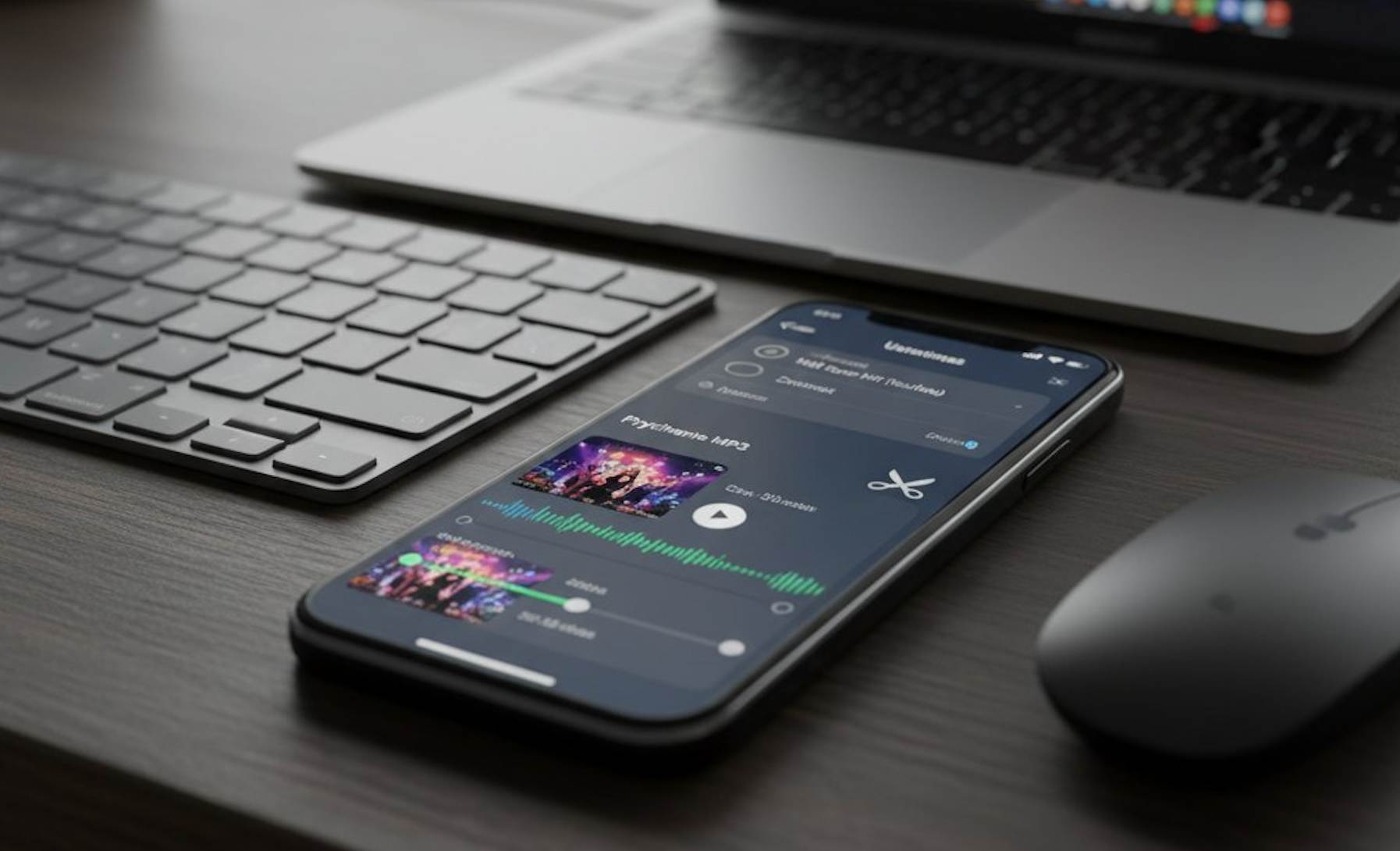
Mało kto chce, aby dzwonkiem była cała, 3-minutowa piosenka. Najlepiej wybrać fragment trwający 15-30 sekund.
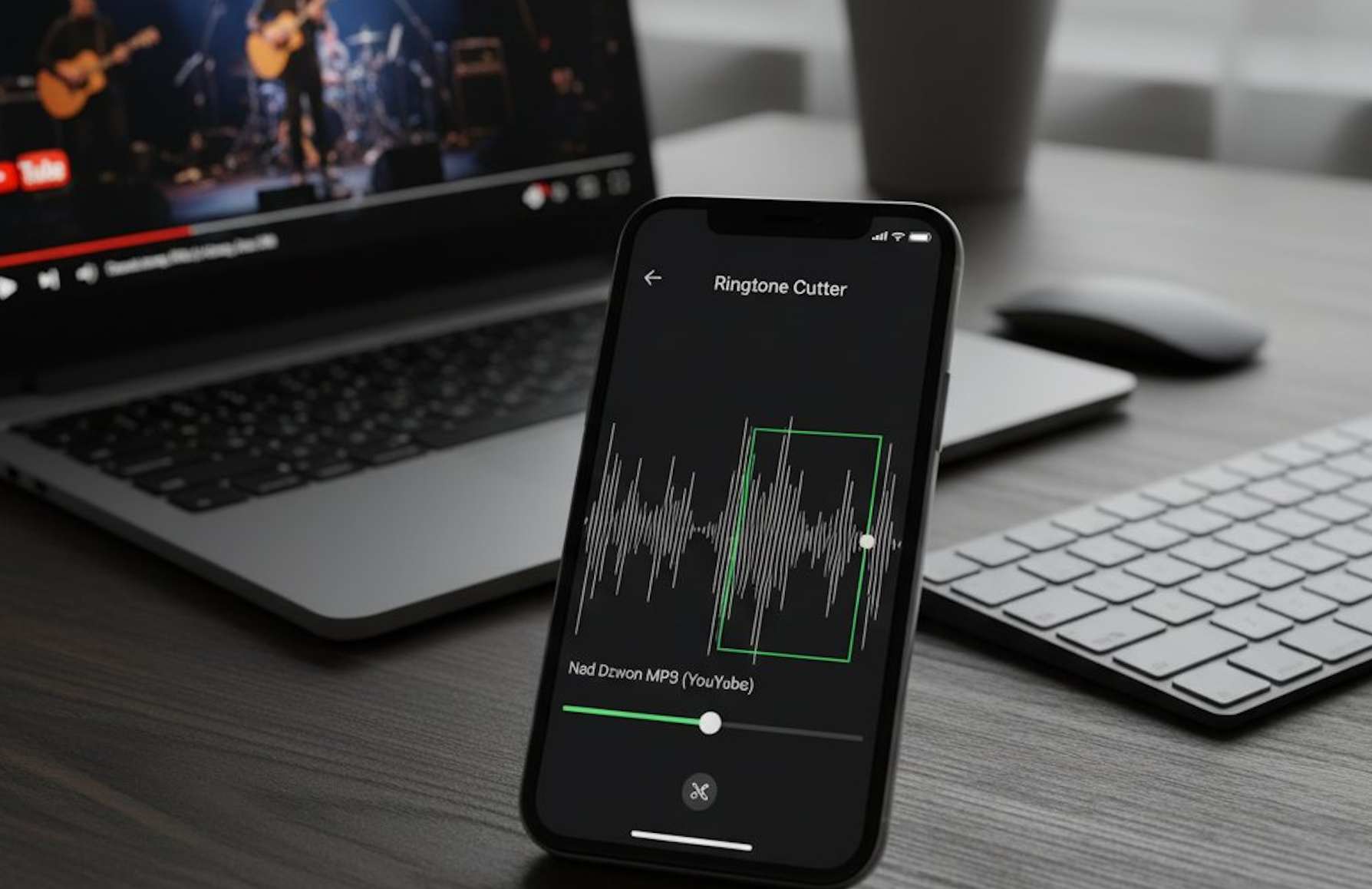
- Na komputerze: Możesz użyć darmowego programu jak Audacity lub prostego narzędzia online, np. mp3cut.net. Wystarczy wczytać plik, zaznaczyć interesujący fragment i zapisać go jako nowy plik MP3.
- Na telefonie (Android): Możesz pobrać aplikację typu „Ringtone Maker” lub „MP3 Cutter” ze sklepu Google Play.
Ważne dla użytkowników iPhone’a: Ten krok jest dla Ciebie praktycznie obowiązkowy. Twój dzwonek nie może być dłuższy niż 40 sekund (a najlepiej trzymać się 30 sekund).
Krok 3: Jak ustawić pobrany plik jako dzwonek
Tutaj drogi się rozchodzą. Wybierz instrukcję dla swojego systemu.
A. Jak ustawić dzwonek na telefonie z Androidem (Prosta droga)
Posiadacze Androida mają szczęście – ten system jest bardzo elastyczny.
- Upewnij się, że Twój plik MP3 (ten przycięty!) znajduje się w pamięci telefonu. Jeśli pobrałeś go na komputer, po prostu podłącz telefon kablem USB i skopiuj plik do folderu
MusiclubRingtones(Dzwonki). - Na telefonie wejdź w
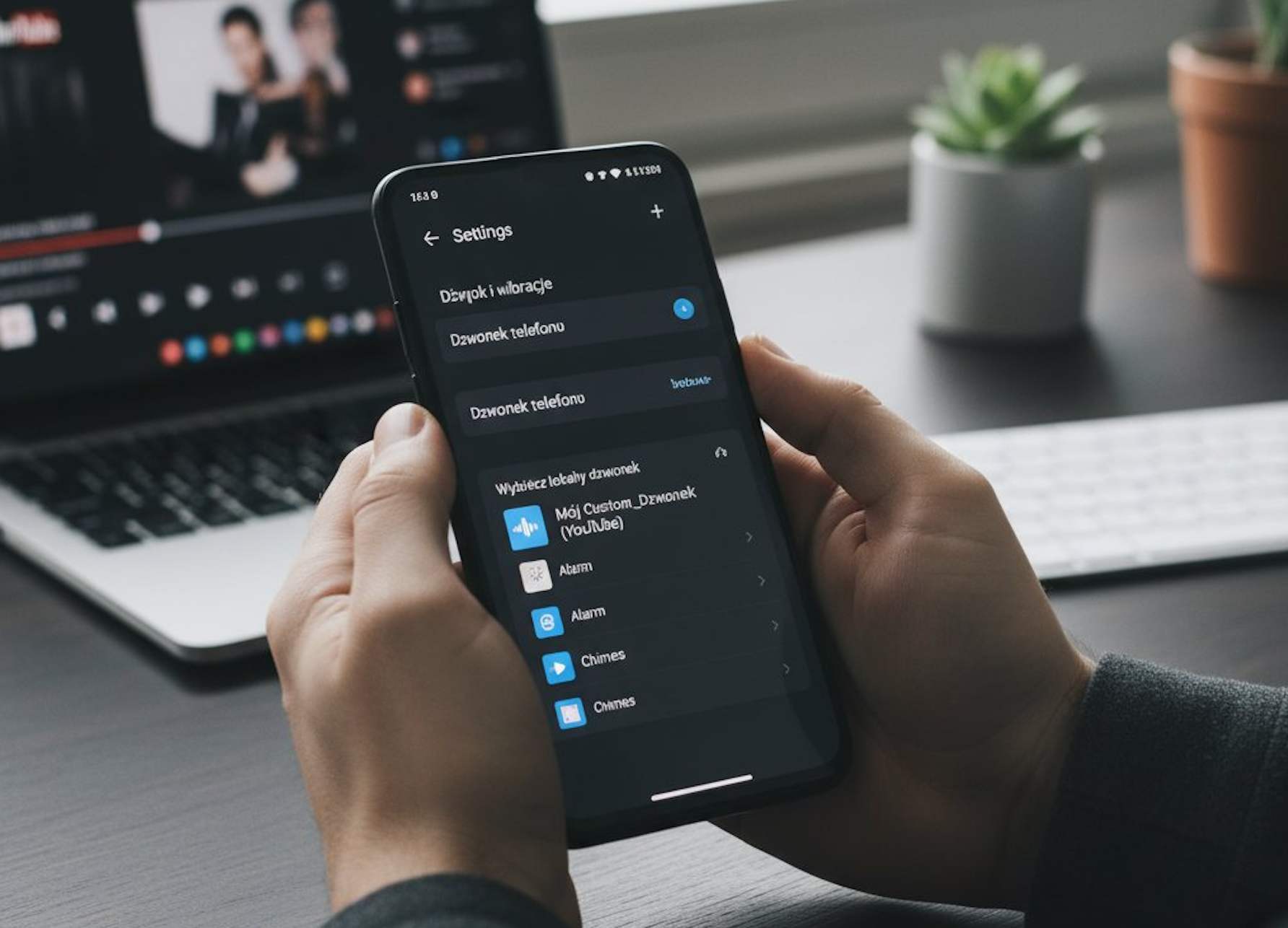
Ustawienia. - Znajdź sekcję
Dźwięk i wibracje(lub po prostuDźwięki). - Stuknij w
Dzwonek(lubDzwonek telefonu). - Zobaczysz listę domyślnych dzwonków systemowych. Poszukaj na górze lub na dole listy ikony plusa (
+) lub opcjiDodaj z telefonu/Wybierz lokalny dzwonek. - Otworzy się menedżer plików lub lista utworów. Znajdź i wybierz swój przygotowany plik MP3.
- Zatwierdź wybór. Gotowe!
Co jeśli nie widzę swojego pliku? Upewnij się, że plik został skopiowany do głównej pamięci telefonu, a nie na kartę SD (choć to też powinno działać). Czasem pomaga przeniesienie pliku MP3 do folderu o nazwie Ringtones w pamięci wewnętrznej telefonu.
B. Jak ustawić dzwonek na iPhone (Droga z przeszkodami)
Niestety, Apple bardzo utrudnia ten proces. Nie możesz po prostu wybrać pliku MP3. Dzwonek na iPhone musi być w specjalnym formacie .m4r i mieć mniej niż 40 sekund.
Oto dwie najpopularniejsze metody.
Metoda 1: Użycie komputera (iTunes na Windows lub Finder na Mac)
To najbardziej niezawodny sposób.
- Przygotuj swój plik audio. Upewnij się, że jest przycięty do maksymalnie 30-40 sekund.
- Jeśli masz plik MP3, musisz go przekonwertować.
- Na iTunes (Windows) lub w aplikacji Muzyka (Mac): Dodaj piosenkę do swojej biblioteki. Kliknij ją prawym przyciskiem, wybierz
Informacje o utworze>Opcje. ZaznaczPoczątekiKoniec, aby ustawić długość (np. od 0:15 do 0:45). Zatwierdź. - Mając zaznaczony utwór, wybierz z menu
Plik>Konwertuj>Utwórz wersję AAC. - Pojawi się nowa, krótsza wersja utworu. Kliknij ją prawym przyciskiem i wybierz
Pokaż w Finderze(Mac) lubPokaż w Eksploratorze Windows.
- Na iTunes (Windows) lub w aplikacji Muzyka (Mac): Dodaj piosenkę do swojej biblioteki. Kliknij ją prawym przyciskiem, wybierz
- Zobaczysz plik z rozszerzeniem
.m4a. Musisz ręcznie zmienić to rozszerzenie na.m4r. (Jeśli nie widzisz rozszerzeń, musisz włączyć ich pokazywanie w opcjach Eksploratora/Findera). - Podłącz iPhone’a do komputera.
- Na Macu (z macOS Catalina lub nowszym): Otwórz Findera. Na pasku bocznym zobaczysz swojego iPhone’a. Kliknij na niego, przejdź do zakładki
Ogólnei upewnij się, że masz zaznaczoną opcję „Ręcznie zarządzaj muzyką…”. Następnie po prostu przeciągnij plik.m4rna okno Findera z otwartą zakładką iPhone’a. Na PC (lub starszym Macu z iTunes): Otwórz iTunes. Na pasku bocznym znajdź sekcjęDźwięki(Tones) pod swoim urządzeniem. Przeciągnij plik.m4rbezpośrednio do tej sekcji. Kliknij „Synchronizuj”. - Odłącz telefon. Wejdź na iPhonie w
Ustawienia>Dźwięki i haptyka>Dzwonek. - Twój nowy, niestandardowy dzwonek powinien pojawić się na samej górze listy!
Metoda 2: Użycie aplikacji GarageBand (Bez komputera)
Jeśli nie masz dostępu do komputera, możesz spróbować tej metody, choć jest ona dość skomplikowana.
- Upewnij się, że masz pobrany plik MP3 w
Plikach(Files) na swoim iPhonie. - Pobierz darmową aplikację GarageBand od Apple.
- Otwórz GarageBand i wybierz dowolny instrument.
- Stuknij ikonę „ścieżek” (wygląda jak warstwy lub mały kwadrat).
- Stuknij ikonę pętli (małe „O” w rogu).
- Przejdź do zakładki
Pliki, znajdź i przeciągnij swój utwór MP3 na oś czasu. - Stuknij w ścieżkę i przytnij ją, przeciągając krawędzie (pamiętaj – maks. 40 sekund!).
- Gdy skończysz, stuknij strzałkę w dół (w lewym górnym rogu) i wybierz
Moje utwory. - Przytrzymaj palec na swoim nowym projekcie, wybierz
Udostępnij(Share). - Wybierz format
Dzwonek(Ringtone). Nadaj mu nazwę i stuknijEksportuj. - Po wyeksportowaniu możesz od razu ustawić go jako dzwonek. Znajdziesz go też w
Ustawienia>Dźwięki i haptyka.
Podsumowanie
I to wszystko! Jak widzisz, droga do własnego dzwonka z YouTube jest prosta na Androidzie i dość wyboista na iPhonie, ale w obu przypadkach jak najbardziej wykonalna.
Najważniejsze to pamiętać o podziale na trzy kroki: pobranie pliku MP3, przycięcie go (szczególnie na iPhone) i ustawienie w systemie.
Mam nadzieję, że ten poradnik okazał się pomocny i że już za chwilę Twój telefon będzie dzwonił dokładnie tak, jak sobie wymarzyłeś!